Todo lo que necesitas para usar el portal de Documentos Superbid
Guia oficial paso a paso del portal docs.superbidcolombia.com:
como subir documentos, gestionar garantias, agendar visitas, radicar PQRS,
actualizar tus datos y hacer seguimiento a tus compras.
Audiencia: clientes participantes en subastasTiempo de lectura: 25-35 minutosUltima actualizacion: 28 de abril de 2026
Capitulo 1
Bienvenida al portal de Documentos Superbid
El portal docs.superbidcolombia.com es el medio
oficial y exclusivo de Superbid Exchange Colombia
para que envies tus documentos, gestiones tus garantias y radiques
cualquier solicitud relacionada con tu participacion en nuestras
subastas y eventos.
Que puedes hacer aqui
Desde una sola pantalla, validandote con tu numero de documento,
puedes acceder a 8 flujos distintos:
📄
Documentos
Cargar tus registros nuevos, documentos habilitantes y
soportes de creacion de cliente.
🛡️
Garantias
Subir soportes de pago de garantia o pedir devoluciones.
💰
Pagos
Enviar comprobantes de pago de lote, comision, fianza,
traspasos, etc.
📅
Agendamiento
Programar visitas e inspecciones a los bienes en subasta.
📝
PQRS
Peticiones, quejas, reclamos, sugerencias y felicitaciones.
🔄
Actualizacion
Actualizar tus datos personales, correo, telefono o
documentos.
📦
Seguimiento
Consultar el estado y cronologia de cada compra que has
realizado.
🤝
Vinculacion
Formatos de vinculacion para empresas vendedoras y
comitentes.
ℹ️
Este portal es el unico canal oficial.
No envies tus documentos por correo electronico, WhatsApp ni
redes sociales. Todo se debe radicar aqui para que quede
registrado correctamente y puedas hacer seguimiento.
Capitulo 2
Antes de empezar
Tener todo a la mano antes de iniciar te ahorra tiempo y evita que
tengas que repetir el proceso. Revisa esta lista de 1 minuto.
Lo que necesitas tener listo
Tu numero de documento (Cedula de Ciudadania,
Cedula de Extranjeria, Pasaporte o NIT). Debe ser el mismo con
el que estas registrado en Superbid.
Tu correo electronico y login registrados en
Superbid (algunos flujos los validan).
Los archivos a cargar ya escaneados o
fotografiados, en formato PDF, JPG, PNG (o ZIP/RAR/DOC/XLS si
aplica). Maximo 10 MB por archivo.
Si vas a radicar pagos o garantias, el nombre de la
subasta a la que estan asociados.
Si vas a agendar una visita, descargar primero el
formato de autorizacion que te entregamos en el
propio formulario.
Requisitos del navegador
El portal funciona correctamente en cualquiera de estos navegadores
en sus versiones mas recientes:
Navegador
Version minima
Notas
Google Chrome
90 o superior
Recomendado
Microsoft Edge
90 o superior
Recomendado
Mozilla Firefox
88 o superior
Compatible
Safari
14 o superior
Compatible (Mac/iPhone/iPad)
Tambien funciona en celulares y tabletas: la
pantalla se adapta automaticamente.
⚠️
Internet Explorer NO esta soportado. Si lo
usas, instala Microsoft Edge o Google Chrome antes de
continuar.
Politicas de privacidad
Antes de poder enviar cualquier dato, debes leer y aceptar
las politicas de privacidad de Superbid Colombia. Ese
consentimiento se solicita al inicio del flujo y es indispensable
para continuar.
Tomate 2 minutos para conocer la interfaz. Saber donde esta cada
elemento te va a ahorrar mucho tiempo despues.
El header (parte superior)
El header esta presente en todas las pantallas del portal. Lo veras
como una franja morada en la parte superior con los siguientes
elementos (de izquierda a derecha):
Logo de Superbid Documentor (extremo izquierdo):
hacer clic te lleva al inicio del flujo. Util si quieres empezar
de cero.
Indicador de estado del sistema (verde):
muestra en tiempo real si nuestros servicios estan disponibles
("Operativo" cuando todo funciona normal).
📖 Ayuda: enlace al manual que estas leyendo en
este momento. Siempre disponible desde cualquier pantalla.
📦 Seguimiento compras: enlace directo a la
consulta del estado de tus compras (no requiere completar el
flujo principal de identificacion).
El area principal
El portal funciona como una serie de pasos guiados:
cada vez que completas un paso, aparece la siguiente pantalla. No
puedes saltar pasos, pero siempre puedes volver con el boton
← Volver que esta en la parte superior izquierda
de cada pantalla.
El sidebar de cargas pendientes
Cuando empiezas a seleccionar archivos, aparece un panel lateral
derecho llamado "📦 Cargas Pendientes". Ahi se
acumulan todos los archivos que has agregado en la sesion. Puedes
seguir agregando archivos de distintas subastas o stages antes de
enviar todo de una sola vez.
Al final de cada pantalla encontraras una franja oscura con el logo
corporativo de Superbid Exchange y la nota de
copyright. Es solo informativa: no hay enlaces interactivos en el
footer del portal.
Capitulo 4 · Paso 1
Identificarte con tu documento
Todo flujo arranca confirmando tu identidad. El portal te pedira tu
tipo y numero de documento, y la aceptacion de las politicas de
privacidad.
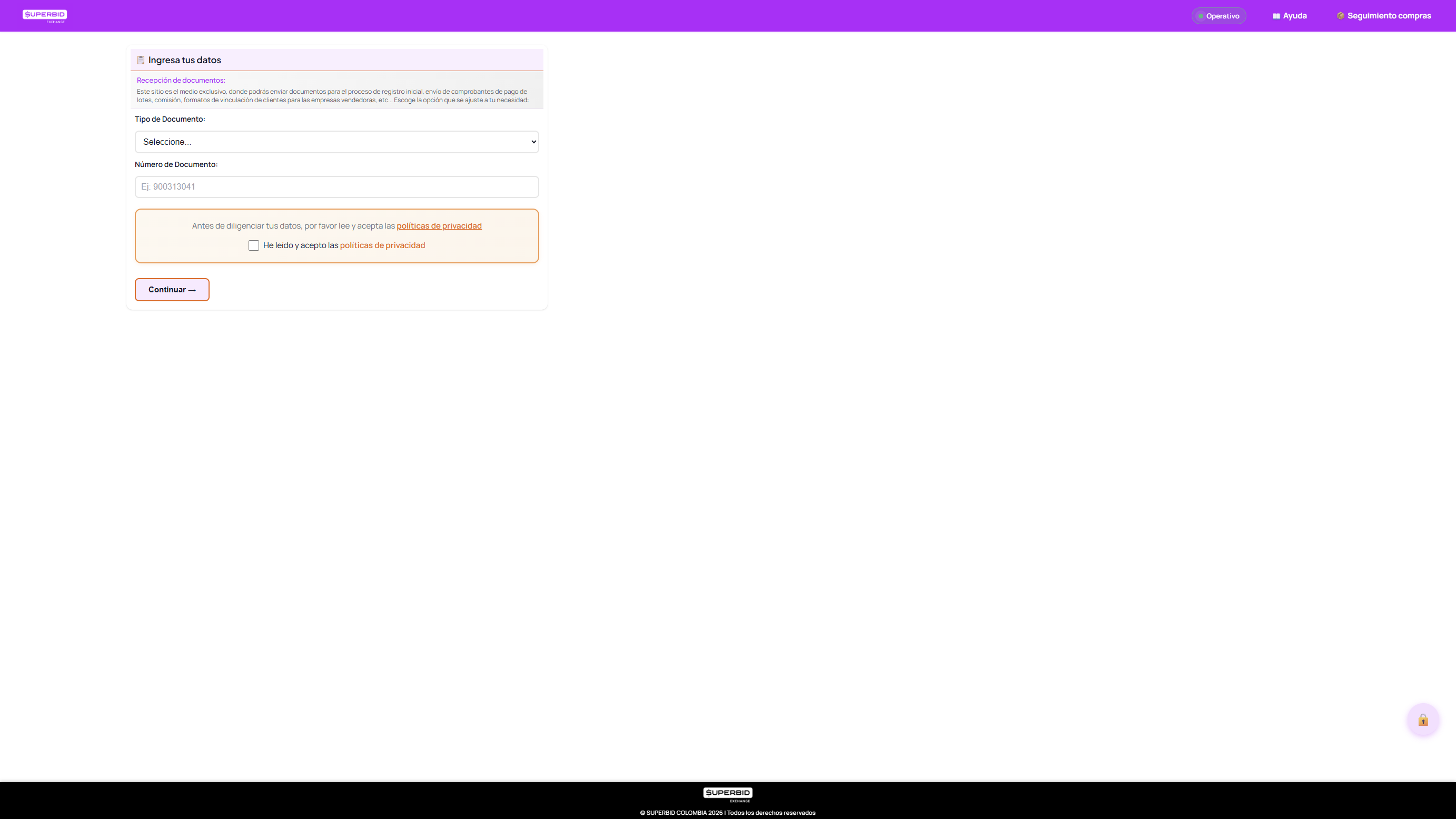
Pantalla inicial del portal: aqui empieza todo flujo.
Como identificarte
Selecciona el tipo de documento
En el desplegable elige una de estas opciones, segun la persona
natural o juridica que estas representando:
Codigo
Tipo
Validacion
CC
Cedula de Ciudadania
Entre 6 y 12 digitos
CE
Cedula de Extranjeria
Entre 6 y 12 digitos
PA
Pasaporte
Entre 6 y 20 caracteres alfanumericos
NIT
NIT (Persona Juridica)
Exactamente 9 digitos, sin el digito de verificacion
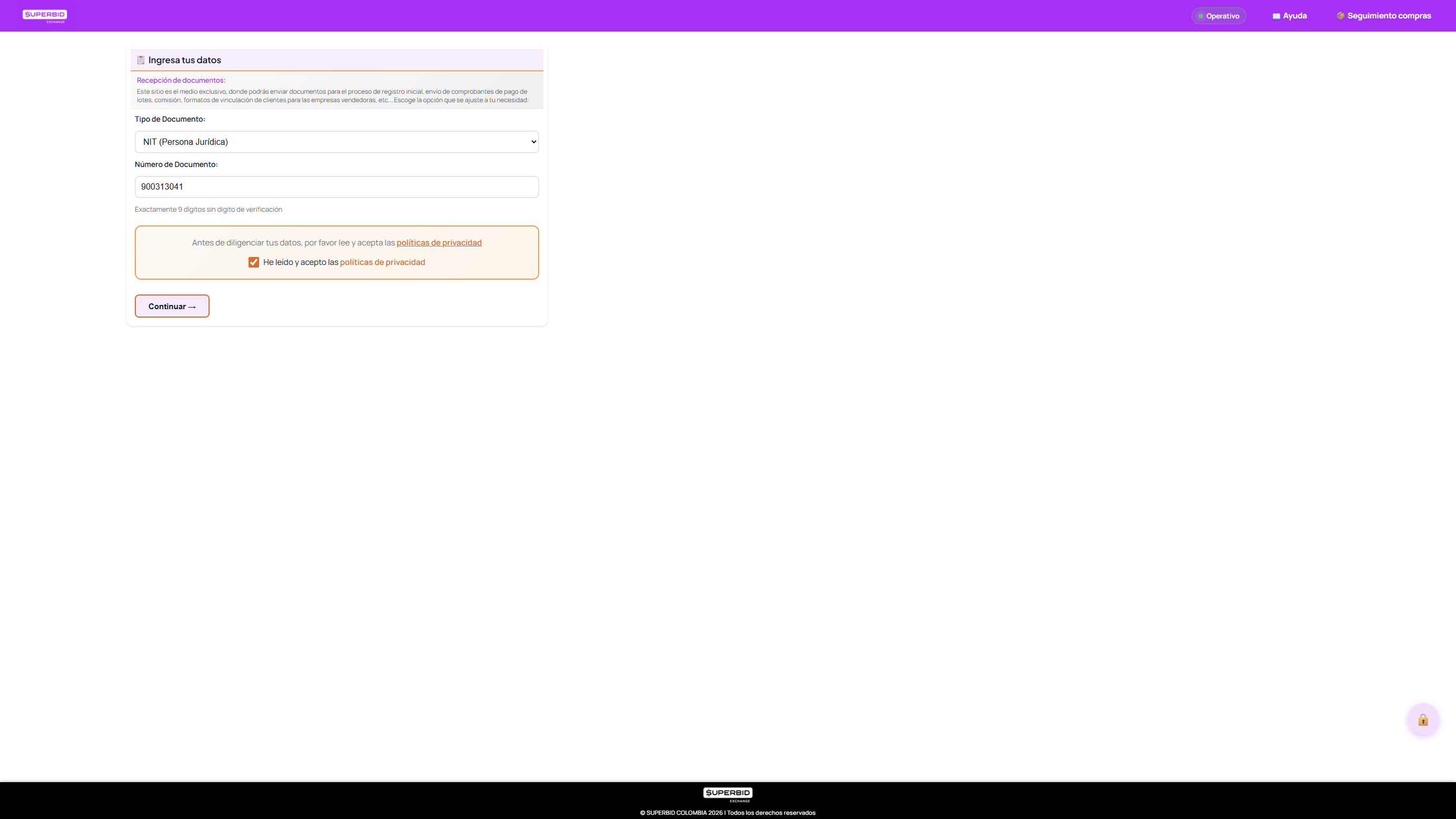
Escribe el numero
Solo digitos (excepto Pasaporte). El campo bloquea letras y
espacios automaticamente. Para NIT, no incluyas el guion ni el
digito de verificacion.
Acepta las politicas de privacidad
Marca la casilla "He leido y acepto las politicas de
privacidad". Sin esta aceptacion no se puede continuar.
Haz clic en "Continuar"
El boton Continuar → se activa solo cuando los
tres pasos anteriores estan completos.
Formulario listo para continuar: tipo, numero y politicas aceptadas.
Errores comunes en este paso
Mensaje
Que significa
"⚠️ Debes aceptar las politicas de privacidad para continuar"
No marcaste la casilla de privacidad.
"⚠️ Por favor selecciona el tipo de documento"
Dejaste el desplegable en "Seleccione...".
"Para NIT, el numero debe ser exactamente 9 digitos (sin DV)"
Estas usando NIT pero el numero no tiene 9 digitos. Quita el digito de verificacion si lo incluiste.
"Numero muy corto (minimo 6 digitos)"
Tu cedula tiene menos de 6 digitos. Verifica que la escribiste completa.
💡
Si vas a representar a una empresa, usa el
NIT de la empresa (no tu cedula como representante legal).
En los pasos posteriores el portal validara que tu correo y
login esten asociados a ese NIT en nuestro sistema.
Capitulo 5 · Paso 2
Elegir tu tramite
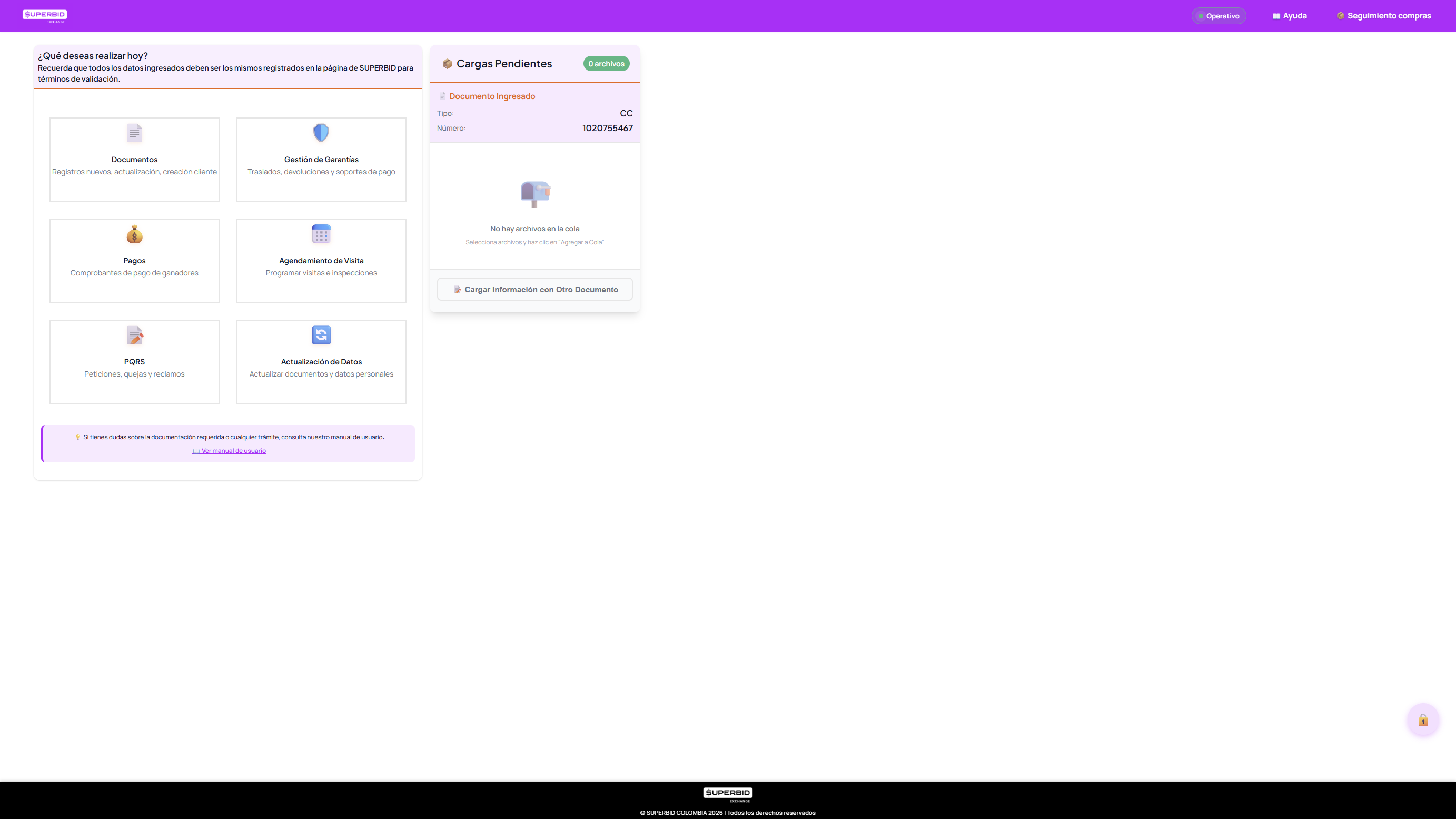
Despues de identificarte, el portal te muestra el menu de
categorias. Esta seccion te ayuda a saber cual elegir
segun tu necesidad.
Menu principal: 6 categorias que cubren todos los flujos del portal.
Que opcion elegir
Si necesitas...
Elige
Cargar RUT, Camara de Comercio, Cedula del representante o documentos para tu registro inicial
📄 Documentos → Registros Nuevos
Subir documentos para que te habiliten en una subasta especifica
📄 Documentos → Documentos Habilitantes
Crear un cliente nuevo para una empresa vendedora (formato FCC + anexos)
📄 Documentos → Creacion Cliente
Subir un comprobante de pago de un lote ganado, comision, fianza, traspaso, etc.
💰 Pagos
Subir el soporte de pago de una garantia para participar en una subasta abierta
🛡️ Garantias → Soportes de pago
Solicitar que te devuelvan una garantia ya pagada
🛡️ Garantias → Devolucion
Programar una visita o inspeccion antes de subastar
📅 Agendamiento de Visita
Poner una queja, hacer un reclamo, dejar una sugerencia o felicitar
📝 PQRS
Cambiar tu correo, telefono, login, fecha de nacimiento o subir un documento actualizado
🔄 Actualizacion de Datos
Ver el estado de tus compras y su cronologia
📦 Seguimiento compras (en el header)
🎥
Hay un tutorial en video con los flujos
mas usados. Lo encuentras como
"Ver tutorial" debajo del menu de categorias, o
directamente en
este enlace.
Capitulo 6 · Flujo
Subir documentos
El flujo de Documentos es el mas usado: te permite cargar tus
soportes para registrarte, habilitarte en una subasta o crear un
cliente para una empresa vendedora.
Paso 1Identificarte
Paso 2Documentos
Paso 3Elegir Stage
Paso 4Subir archivos
Paso 5Confirmacion
6.1 Elegir el stage correcto
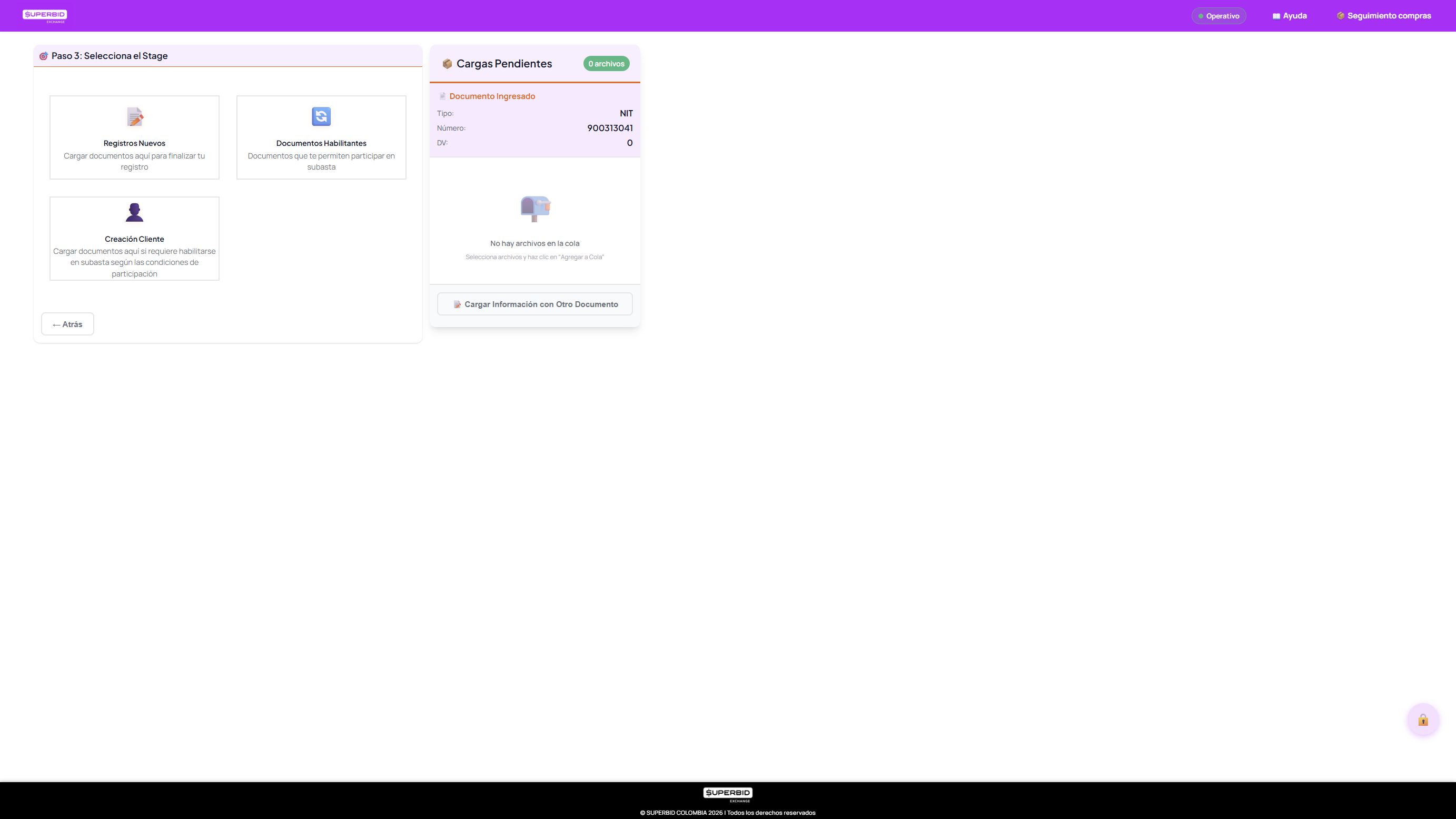
Despues de hacer clic en 📄 Documentos, el portal
te pide elegir entre 3 "stages" o etapas. Cada stage define que
tipos de archivo vas a subir.
Submenu de Documentos: tres stages disponibles.
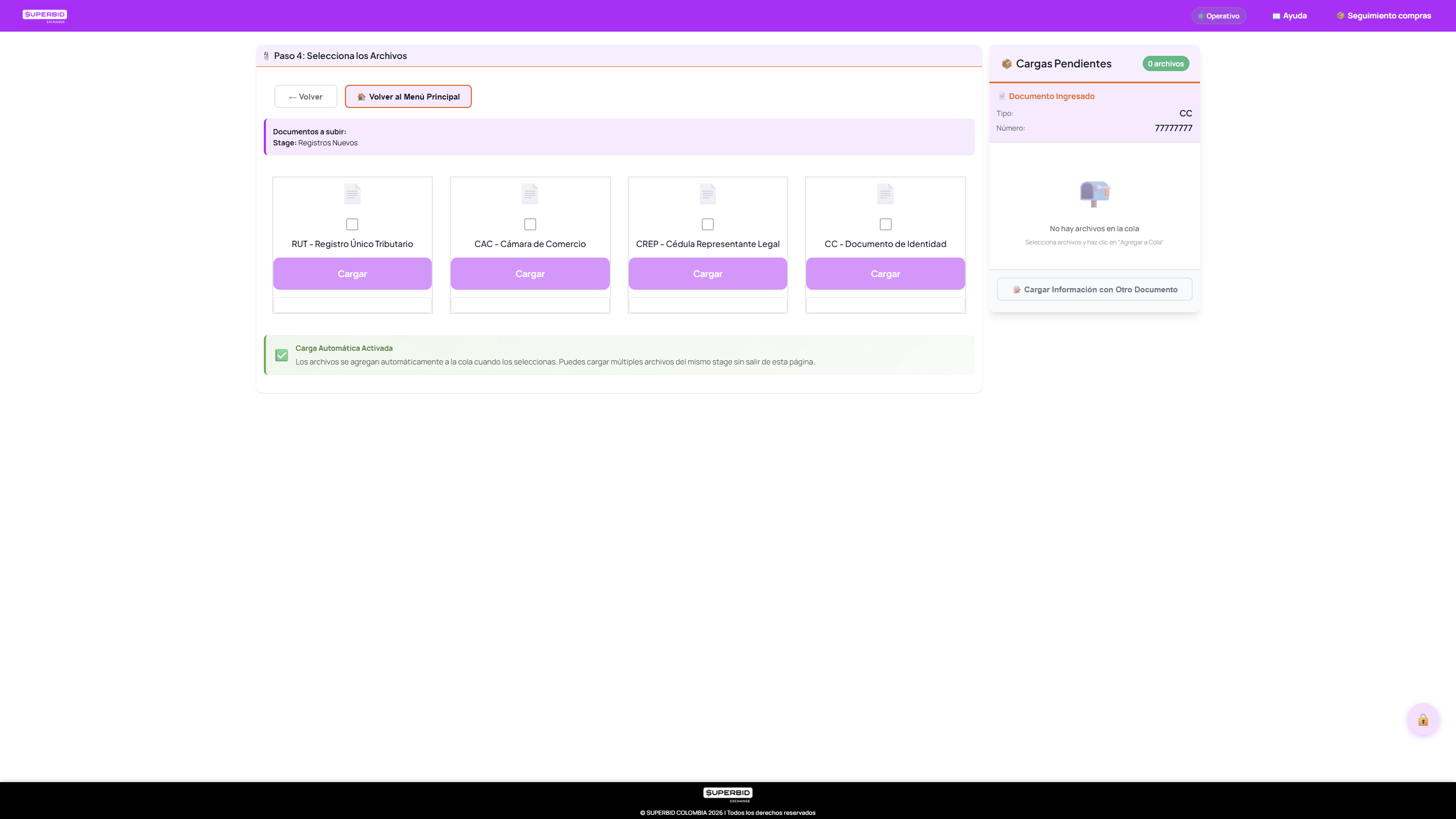
Registros Nuevos
Para cuando estas finalizando tu registro como cliente o
actualizando los soportes basicos. Te pide los siguientes 4 tipos
de archivo:
Codigo
Documento
Obligatorio
RUT
Registro Unico Tributario
Si
CAC
Camara de Comercio
Si (si aplica)
CREP
Cedula del Representante Legal
Si (si aplica)
CC
Documento de Identidad del titular
Si
Documentos Habilitantes
Para subir los mismos tipos de documentos pero con el fin
especifico de habilitarte para participar en una subasta
abierta. La diferencia con Registros Nuevos es el destino
interno del archivo, no la lista de archivos.
Creacion Cliente
Para cuando una empresa vendedora ("Comitente") debe registrarte
como cliente nuevo en su lista. Este flujo te pide elegir
primero el comitente y luego subir el formato FCC y los anexos.
Codigo
Documento
FCC
Formato de Creacion Cliente diligenciado
CC
Cedula del titular
RUT
Registro Unico Tributario
CAC
Camara de Comercio
ANEXO1
Anexo 1 (especifico del comitente)
ANEXO2
Anexo 2 (especifico del comitente)
6.2 Seleccionar archivos
Cada input corresponde a un tipo de archivo.
Haz clic en "Seleccionar archivo"
Se abre el explorador de tu computador. Elige el archivo
correspondiente al tipo que indica el input.
El portal valida automaticamente
Antes de aceptarlo, el portal verifica:
Que la extension sea PDF, JPG, JPEG, PNG o ZIP
Que el archivo no este vacio (0 bytes)
Que pese maximo 10 MB
El archivo se agrega a la cola
El sidebar derecho muestra los archivos pendientes con su
nombre y tamaño. Puedes seguir agregando, eliminar uno o cambiar
de stage sin perder los anteriores.
Envia toda la cola al final
Cuando termines de cargar archivos, presiona el boton
"Enviar" en el sidebar. El portal sube todos los
archivos en lote y te muestra el resultado con el radicado.
⚠️
Si tu archivo pesa mas de 10 MB, comprimelo
o reduce la calidad del PDF antes de subirlo. El portal lo
rechazara con el mensaje
"Uno o mas archivos son muy grandes. Maximo 10MB por
archivo".
Capitulo 7 · Flujo
Pagos de ganadores
Si ya ganaste un lote o debes pagar comisiones, fianzas o
traspasos, este es el flujo donde subes tu comprobante.
Que documentos puedes subir
Codigo
Documento
Cuando usarlo
SPL
Soporte Pago Lote
Comprobante del pago del lote ganado.
SPC
Soporte Pago Comision
Comprobante de la comision de subasta.
SPT
Soporte Pago Traspasos
Comprobante de gastos de traspaso.
SPF
Soporte Pago Fianza
Comprobante de pago de fianza si aplica.
CAT
Carta de Tercero
Cuando el pago lo hace una persona distinta al ganador.
DT
Documentos Traspaso
Documentos para el tramite de traspaso (RUNT, etc).
Como hacerlo
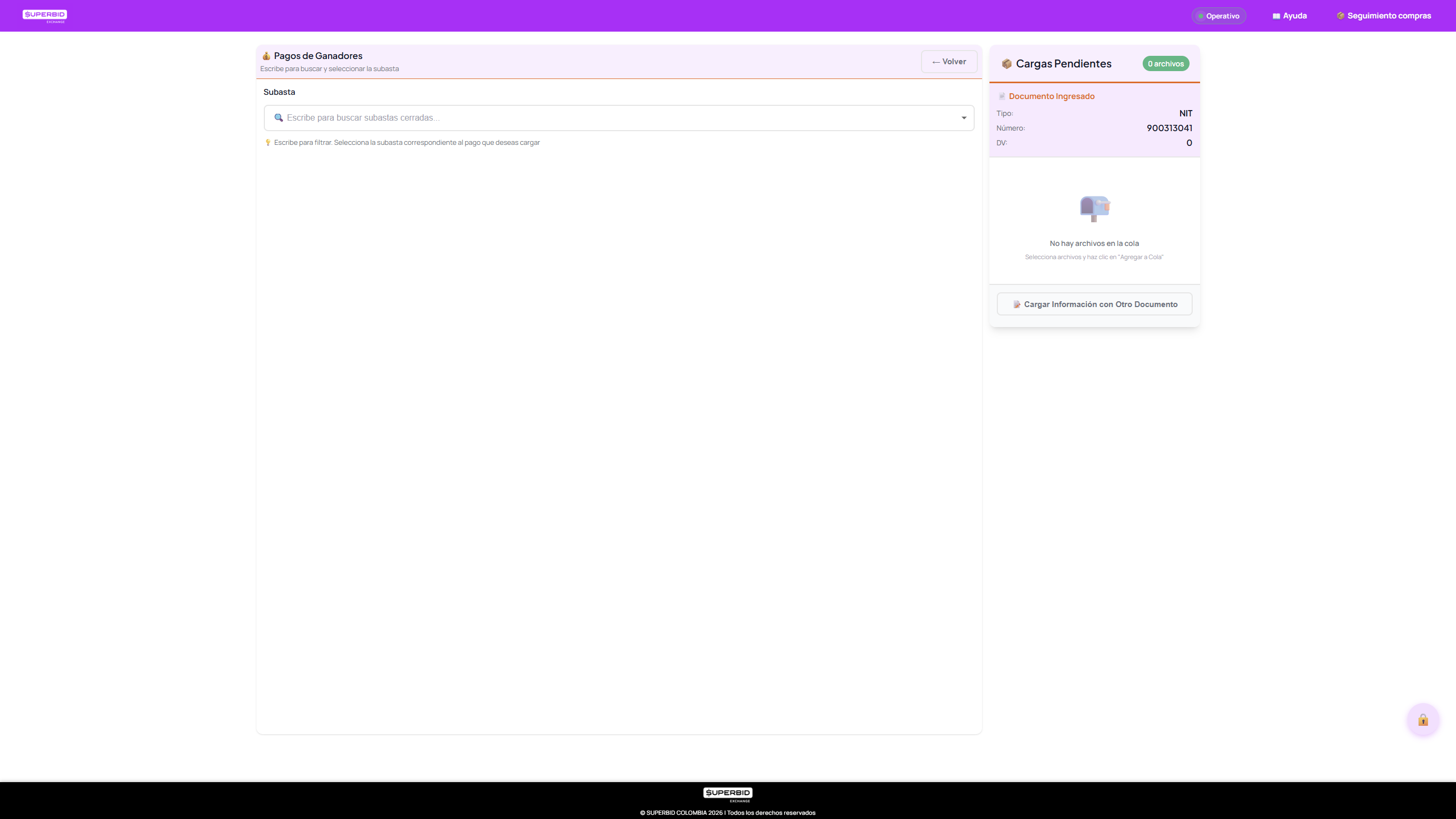
Selecciona "💰 Pagos" en el menu principal
Busca y selecciona la subasta
Aparece un autocompletado donde debes escribir parte del nombre
de la subasta. Solo se muestran subastas cerradas
(donde ya hubo ganadores).
Autocompletado de subastas para pagos.
Sube los archivos
Cada tipo (SPL, SPC, etc.) tiene su propio input. Sube cada
comprobante en el lugar correcto.
Envia y espera la confirmacion
El portal genera un radicado que es tu
comprobante de envio.
💡
Si no encuentras la subasta en el
autocompletado, verifica que el evento ya haya cerrado. Las
subastas abiertas no aparecen aqui (esas son para
garantias, no para pagos de ganadores).
Capitulo 8 · Flujo
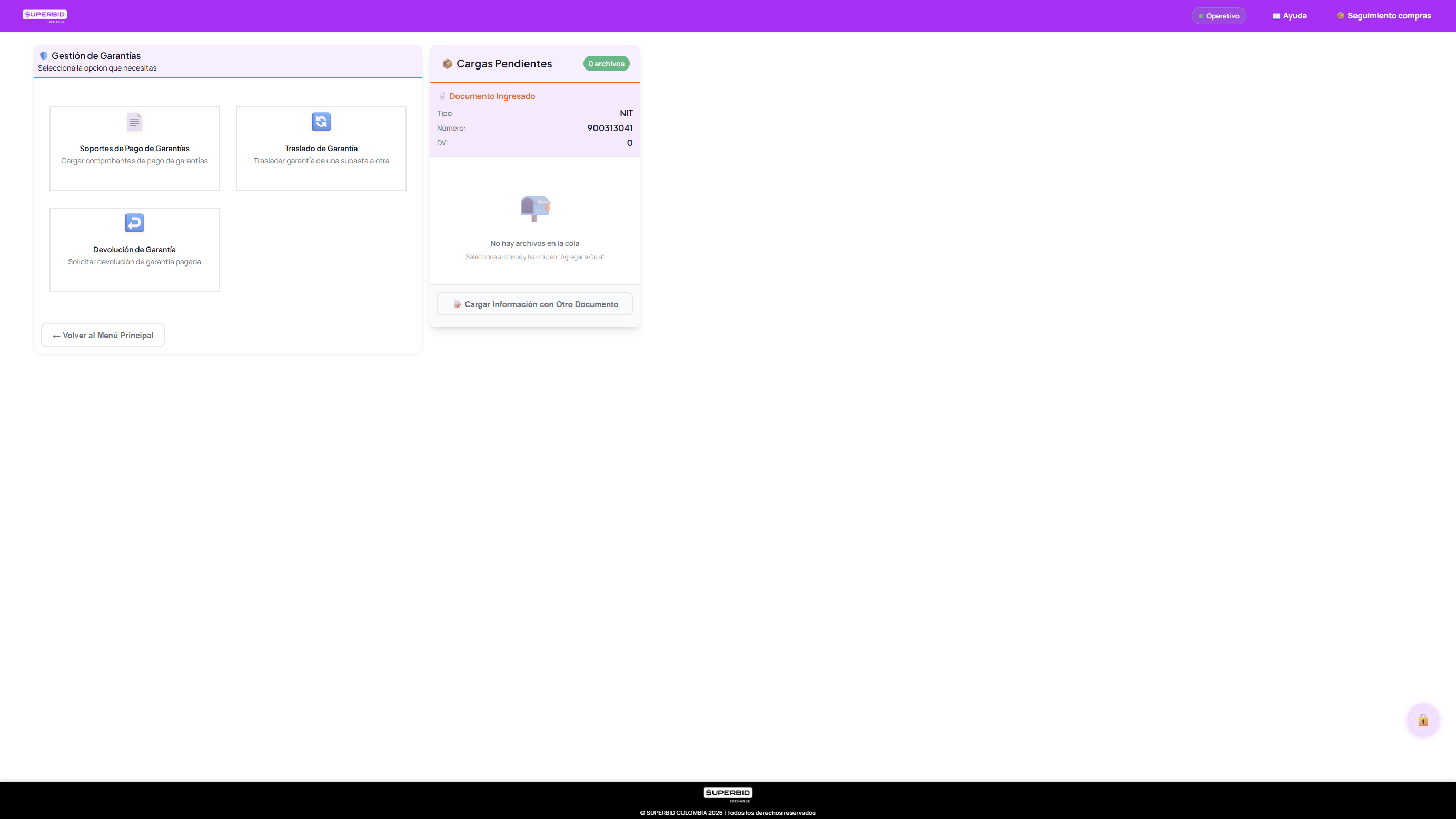
Gestion de garantias
Dos tramites distintos relacionados con tu garantia: subir el
soporte de pago o solicitar su devolucion.
Submenu de garantias con las opciones disponibles.
8.1 Soportes de pago de garantia
Para subir el comprobante del pago de garantia que te permite
participar en una subasta. Es el flujo mas comun antes de un
evento.
Submenu Garantias → Soportes de Pago
Selecciona la subasta en el autocompletado.
Aqui se muestran las subastas abiertas.
Sube tu archivo SG (Soporte Garantia)
Formatos PDF, JPG, PNG, ZIP. Max 10 MB.
Envia y guarda el radicado.
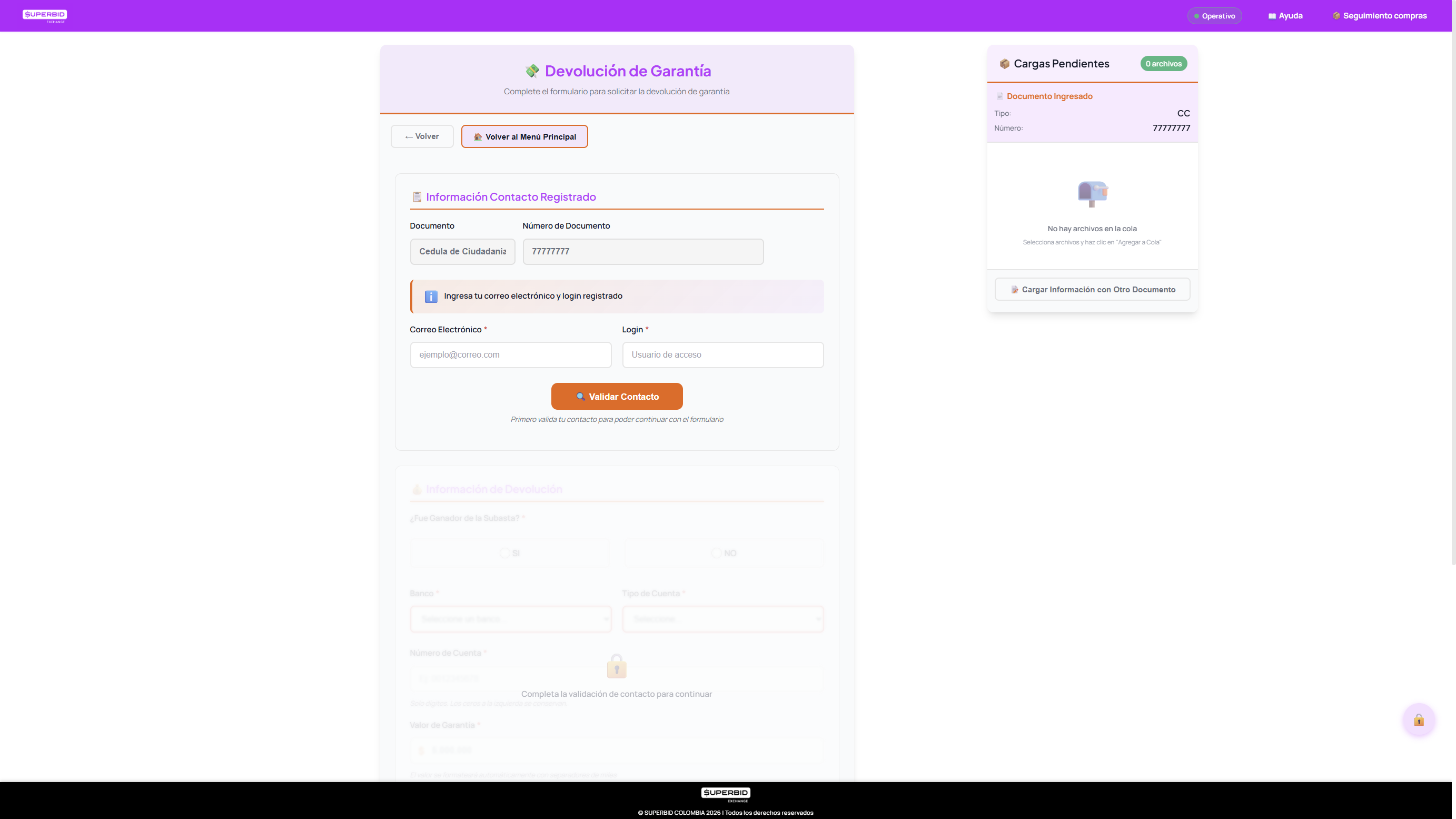
8.2 Devolucion de garantia
Para solicitar el reembolso de una garantia ya pagada (porque no
participaste, no ganaste o por causa autorizada).
Formulario de devolucion de garantia.
Campos del formulario
Campo
Notas
¿Fue ganador?
Si / No
Banco
Selecciona de la lista oficial.
Tipo de cuenta
Ahorros / Corriente.
Numero de cuenta
Solo digitos. Los ceros a la izquierda se conservan.
Valor de garantia
Formato moneda colombiano.
Fecha de la transferencia
Fecha de cuando hiciste la consignacion original.
Certificacion bancaria
Archivo PDF/JPG/PNG (max 10 MB). A nombre del titular,
no mayor a 30 dias.
⚠️
La certificacion bancaria es obligatoria.
Debe estar a nombre del titular que solicita la devolucion y
no tener mas de 30 dias de emitida. Si falta, el portal
mostrara: "❌ La certificacion bancaria es obligatoria.
Por favor adjunta el archivo".
Capitulo 9 · Flujo
Agendamiento de visita
Para programar una visita o inspeccion en sitio antes de pujar
por un lote. Este flujo es uno de los mas completos: pide
validacion previa, formato firmado y datos de visitantes.
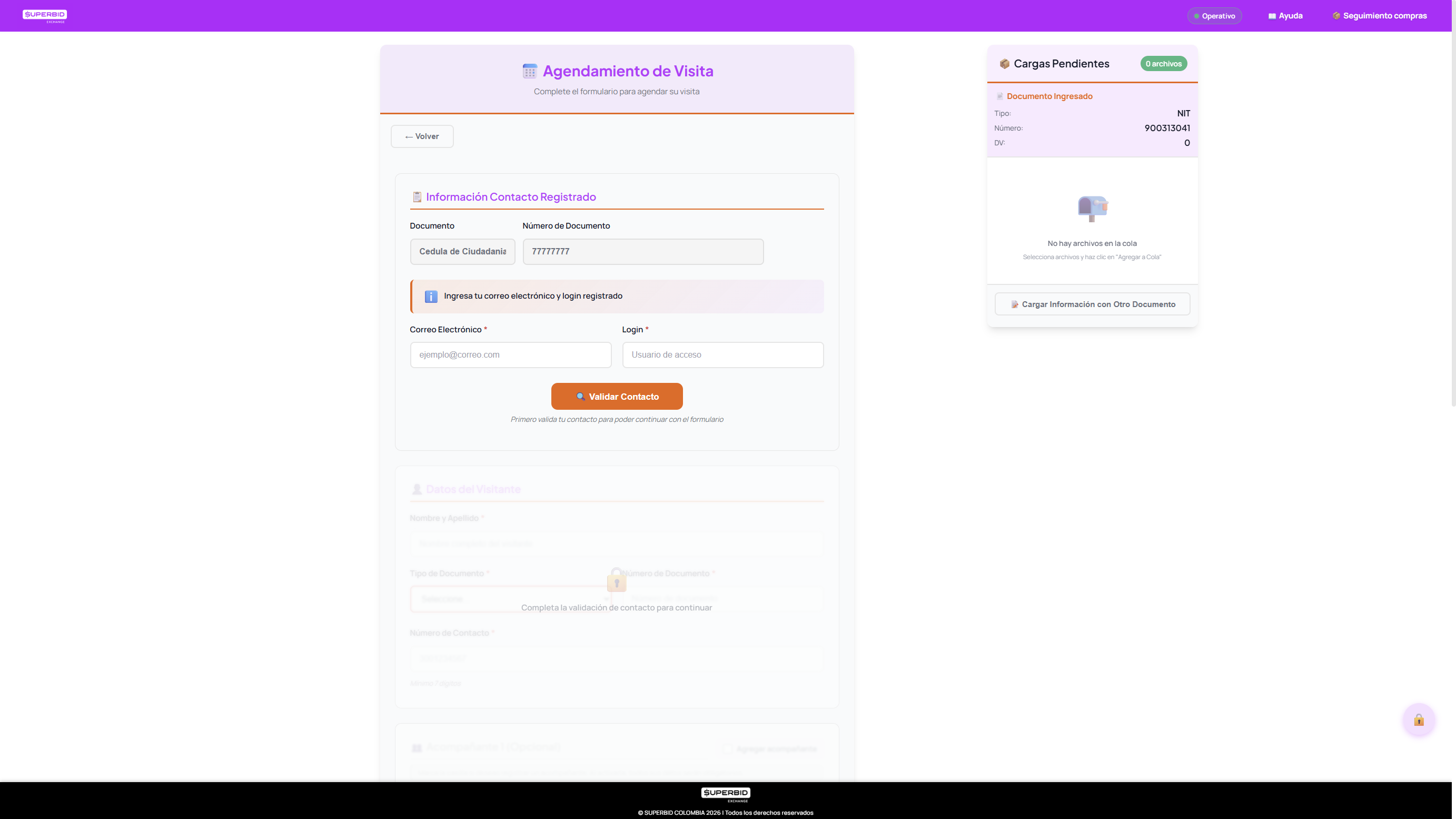
Pantalla inicial del formulario de agendamiento.
El flujo paso a paso
Validar tu contacto
Escribes tu correo y tu login y haces clic en
"🔍 Validar Contacto". El portal verifica que coincidan
con los datos que tenemos registrados en nuestro sistema de
clientes. Si todo esta bien, veras un mensaje verde:
"✅ Contacto verificado: [tu nombre]".
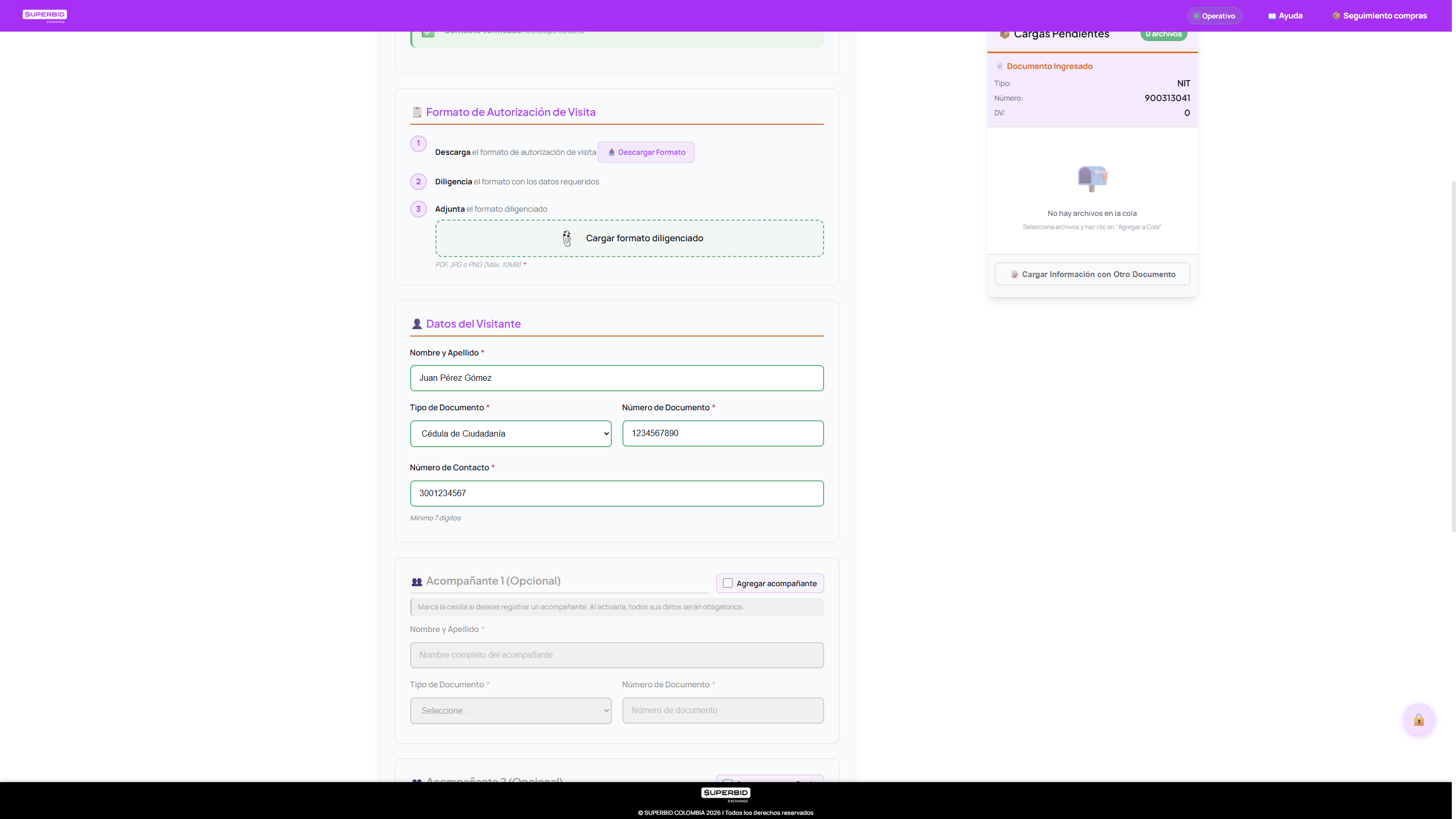
Descargar y firmar el formato de autorizacion
En la seccion "Formato de Autorizacion de Visita" tienes
un boton "📥 Descargar Formato". Imprimelo, llenalo,
firmalo y guardalo como PDF/foto.
Adjuntar el formato firmado
Volves al formulario y subes el archivo en el campo
"Cargar formato diligenciado". Es obligatorio:
sin el no se puede enviar.
Diligenciar datos del visitante
Si la persona que va a visitar es distinta a ti, escribe sus
datos: nombre completo, tipo de documento, numero, telefono.
Acompañantes (opcional)
Puedes registrar hasta 2 acompañantes. Marca la casilla
"Agregar acompañante" para activarlo y todos sus
datos seran obligatorios.
Seleccionar la subasta y los lotes
Buscas la subasta abierta en el autocompletado y luego marcas
los lotes que quieres visitar (1, 2 o varios).
Documentos adjuntos (opcional)
Si llevas documentos extra (cedulas, autorizaciones), los puedes
subir aqui. Hasta 5 archivos, 10 MB cada uno, 25 MB en total.
Enviar
Boton final "Enviar Solicitud". Recibiras un radicado
de tu agendamiento.
Formulario completo de agendamiento con todas las secciones.
🚫
Sin validacion de contacto, no puedes continuar.
Las secciones de visitante, lotes y archivos estan bloqueadas
con el mensaje "Completa la validacion de contacto para
continuar" hasta que el correo y login se verifiquen.
Capitulo 10 · Flujo
PQRS: peticiones, quejas, reclamos y felicitaciones
Aqui radicas cualquier solicitud formal al equipo de Superbid.
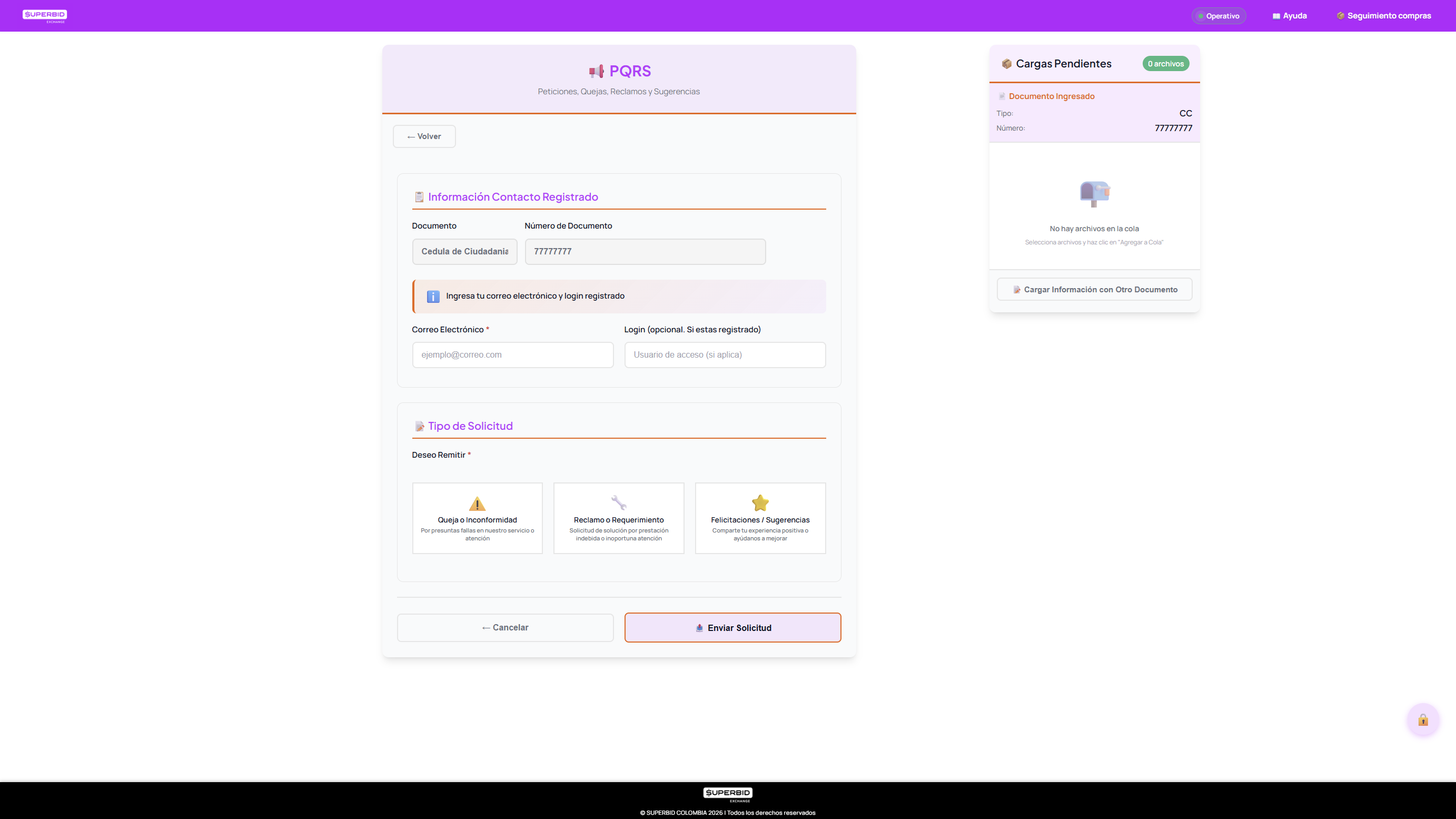
Tenemos tres tipos de PQRS, cada uno con su flujo y campos.
Los tres tipos
Selecciona el tipo de PQRS antes de diligenciar.
Tipo
Cuando usarlo
⚠️ Queja o Inconformidad
Por presuntas fallas en nuestro servicio o atencion.
🔧 Reclamo o Requerimiento
Solicitud formal de solucion por prestacion indebida o atencion inoportuna.
⭐ Felicitaciones / Sugerencias
Compartir una experiencia positiva o ayudarnos a mejorar.
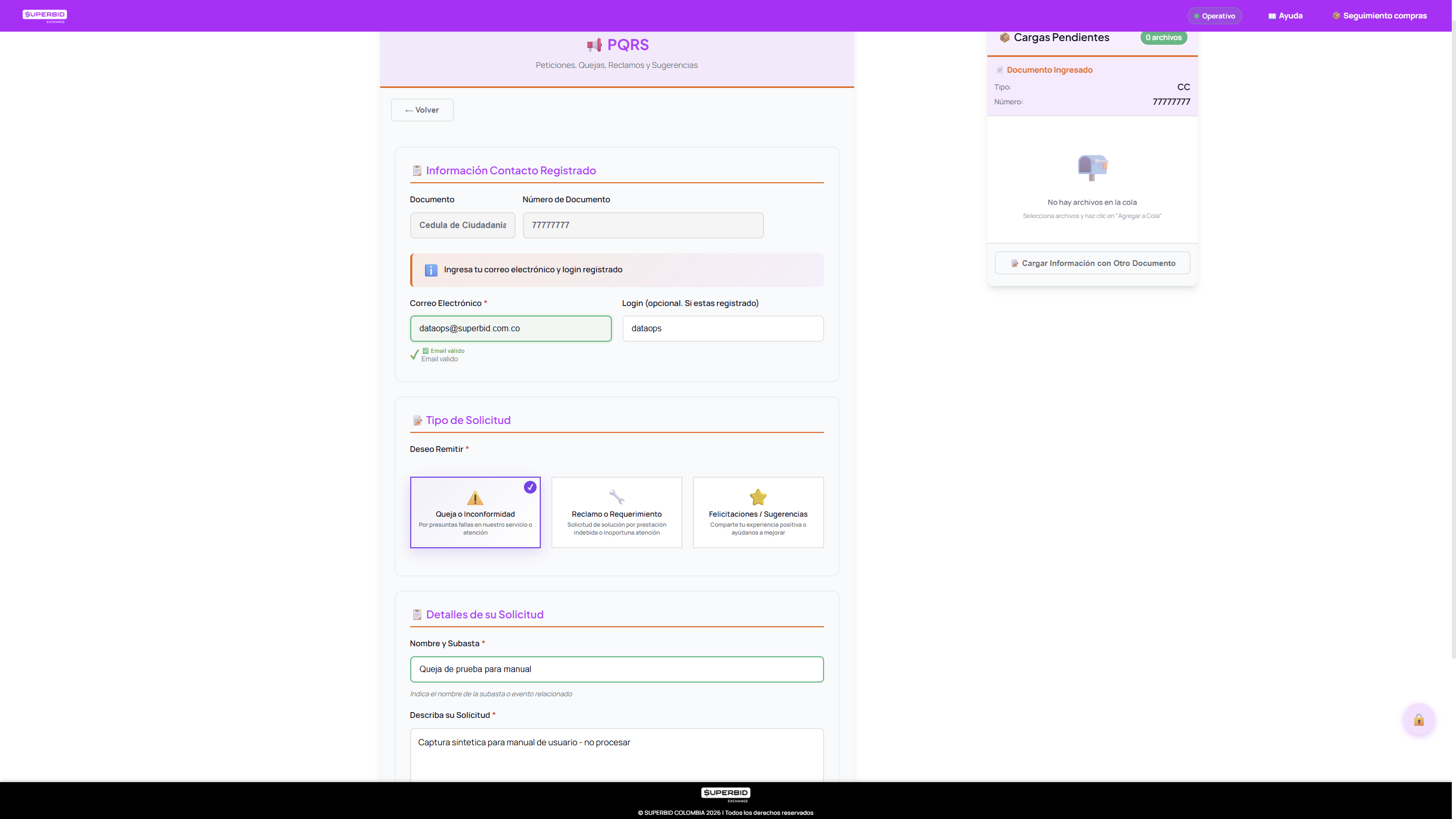
Solo te pide tu correo y un mensaje. Aprovecha para contarnos como
fue tu experiencia o que mejorarias.
💡
Si la queja es sobre una subasta especifica,
incluye en la descripcion el nombre exacto de la subasta y el
numero del lote. Asi nuestro equipo puede investigar mas rapido.
Tambien puedes acceder al formulario PQRS directamente en
docs.superbidcolombia.com/pqrs sin pasar por
el flujo de identificacion.
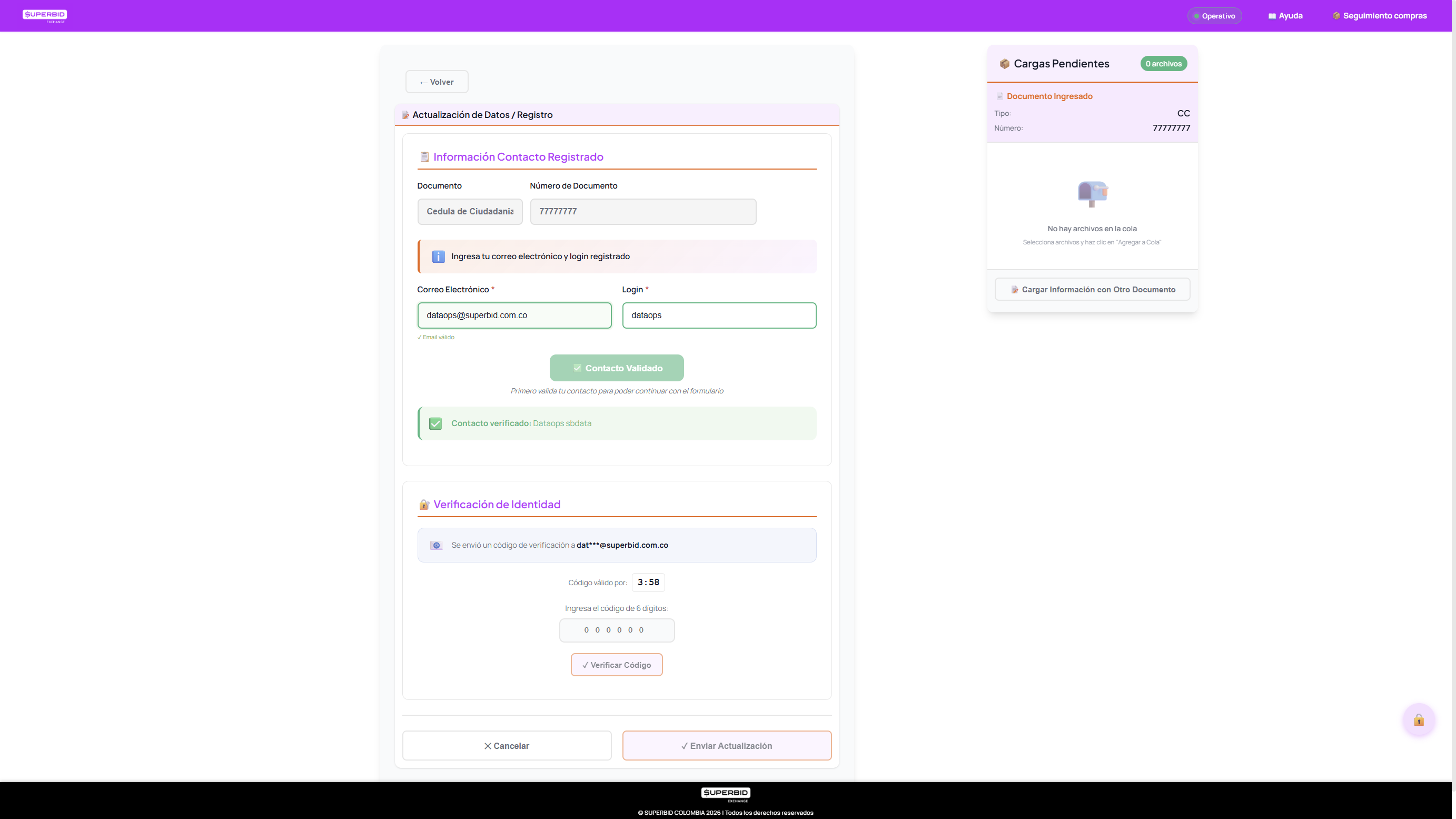
Capitulo 11 · Flujo
Actualizacion de datos
Para actualizar tu correo, telefono, login, fecha de nacimiento o
cualquiera de los documentos basicos. Es el flujo mas seguro: usa
doble validacion con codigo de verificacion (OTP)
enviado a tu correo.
Pantalla inicial: validacion de contacto antes de poder actualizar.
Como funciona
Identidad: paso 1
Escribes correo + login y validamos contra nuestros registros.
Identidad: paso 2 (OTP)
Te enviamos un codigo de 6 digitos al correo
registrado. Tienes un tiempo limitado para ingresarlo (la
pantalla muestra un cronometro). Si se vence, puedes pedir
otro con el boton "🔄 Reenviar codigo".
Verificar el codigo
Ingresas los 6 digitos y presionas "✓ Verificar Codigo".
Si es correcto, ves "✅ Identidad verificada".
Editar tus datos
Veras tus datos actuales (solo lectura) con un boton "Actualizar"
al lado de cada campo. Hacer clic abre un mini-modal donde
ingresas el valor nuevo.
Subir documentos actualizados (opcional)
Para RUT, CAC, CREP o CC. Cada uno PDF/JPG/PNG max 10 MB.
Observaciones (opcional)
Comentario libre, hasta 500 caracteres.
Enviar
El portal procesa la solicitud y te confirma con un radicado.
Que datos puedo actualizar
Campo
Validaciones
Correo electronico
Formato valido. Verificamos que el correo exista y este activo.
Telefono movil
Exactamente 10 digitos.
Login
Texto libre, debe ser unico.
Fecha de nacimiento
Formato DD/MM/AAAA.
RUT, CAC, CREP, CC
PDF/JPG/PNG max 10 MB.
⏳
El codigo OTP expira. Si tarda mucho llegando
o se vence antes de que lo ingreses, presiona "Reenviar
codigo". Despues de varios intentos fallidos, se bloquea
temporalmente el envio: "Has excedido el limite de
codigos. Espera unos minutos".
Capitulo 12 · Flujo
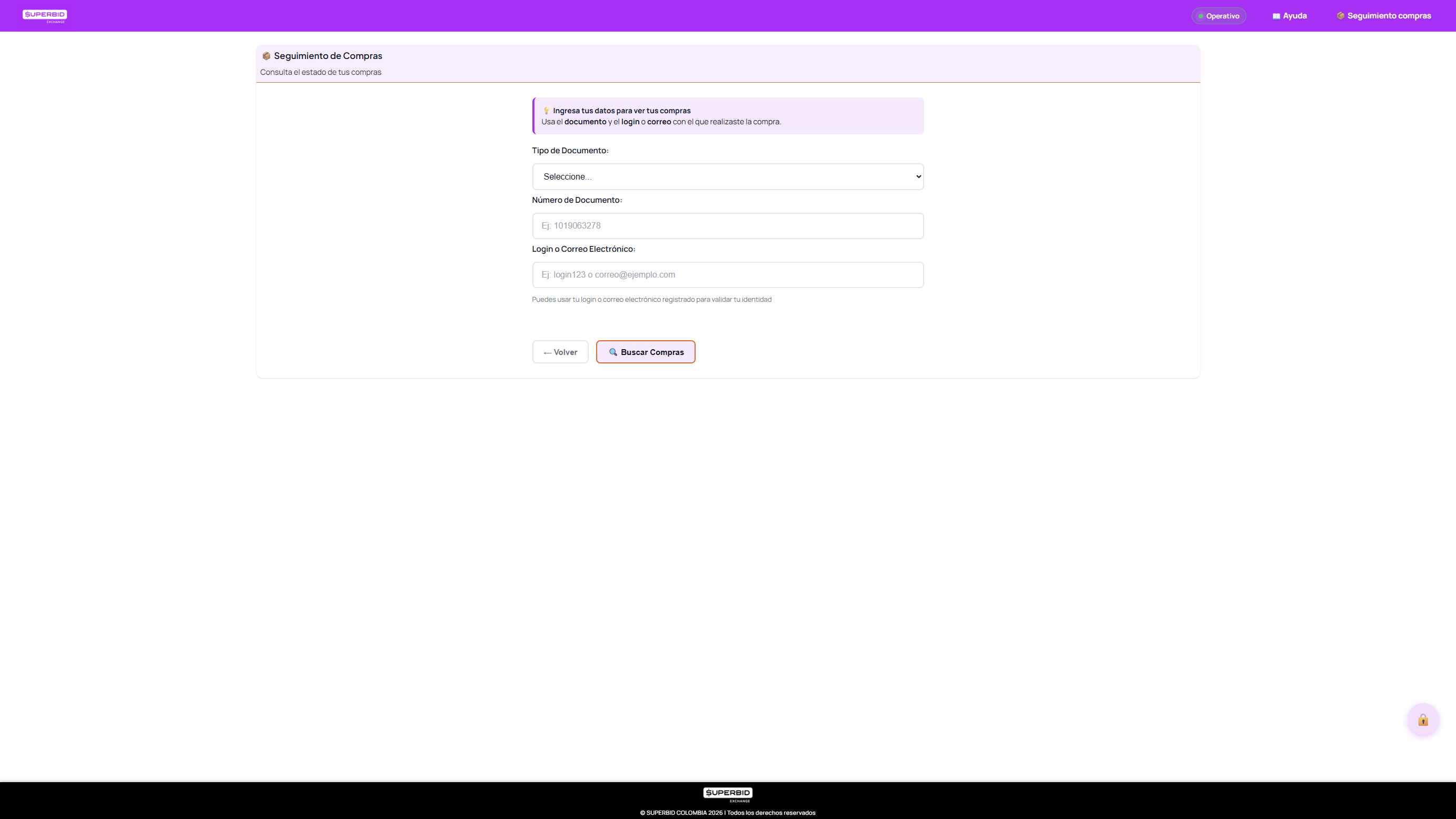
Seguimiento de compras
Para consultar el estado y la cronologia detallada de cada compra
realizada en Superbid. Accesible desde el enlace
"📦 Seguimiento compras" en el header del portal.
Validacion de identidad para acceder a tus compras.
Como consultar
Haz clic en "📦 Seguimiento compras" en el header.
Escribe tu tipo y numero de documento
Mismas reglas que en la identificacion principal. Si es NIT,
son 9 digitos sin DV.
Tu login o correo
Cualquiera de los dos sirve para validar tu identidad.
"🔍 Buscar Compras"
Si tienes compras registradas, veras la lista. Si no, el portal
te indica "No se encontraron compras registradas con estos
datos".
Que veras en el listado
Cada compra muestra:
Subasta a la que pertenece
Numero de lote
Placa (si es vehiculo)
Fecha de la compra
Descripcion del bien
Puedes filtrar el listado por subasta, lote, placa,
fecha o descripcion para encontrar rapido la compra que buscas.
El detalle con linea de tiempo
Al hacer clic en una compra ves su detalle completo:
📋 Informacion basica del lote y subasta
💰 Valores: lote, comision, fianza, total
📅 Fechas importantes (cierre, asignacion, pago)
📝 Descripcion completa
💳 Estado de pagos: que se ha pagado y que falta
🗓️ Linea de tiempo: cada etapa con su estado (Completada, En Proceso, Cerrada)
ℹ️
Esta consulta es solo de lectura: no
puedes modificar nada desde aqui. Si ves un dato erroneo,
radica una PQRS o usa el flujo de
Actualizacion de datos.
Capitulo 13 · Funcionalidad
La cola de cargas pendientes
Una de las funciones mas utiles del portal: te permite acumular
archivos de distintas categorias o stages y enviarlos todos juntos
al final, en un solo radicado.
Como funciona
Cuando seleccionas un archivo, se agrega
automaticamente al panel lateral "Cargas Pendientes" con su
nombre y tamaño.
Puedes seguir agregando archivos de otros
tipos (RUT, CAC, etc.) sin perder los anteriores.
Puedes cambiar de stage (de "Registros Nuevos"
a "Documentos Habilitantes" por ejemplo) y los archivos
previos siguen en cola.
Puedes eliminar uno antes de enviar usando el
boton X que aparece a la derecha de cada archivo.
Cuando estes listo, presiona el boton
"Enviar" en la parte inferior del sidebar para que el
portal suba todo de una sola vez.
💡
Por que conviene usar la cola: el portal
asigna un solo radicado para todos los
archivos enviados juntos. Asi te queda mas facil hacer
seguimiento. Si los envias uno por uno, cada envio tiene
su propio radicado.
Capitulo 14 · Funcionalidad
El radicado: tu comprobante
Cada vez que envias un formulario o subes archivos exitosamente,
el portal te entrega un numero de radicado. Es el
comprobante oficial de tu solicitud.
Que tiene el radicado
En la pantalla final de cada flujo veras una caja destacada con:
Numero de radicado (puedes copiarlo con un boton)
Fecha y hora del envio (zona horaria de Colombia)
Tipo de tramite (PQRS, Agendamiento, etc.)
Numero de ticket asociado (si aplica)
Persona o equipo asignado a tu solicitud (si aplica)
Lista de archivos cargados
Que hacer con el radicado
Copialo o tomale captura
Es tu comprobante oficial. Te servira si en algun momento
debes hacer seguimiento.
Espera la respuesta
El equipo correspondiente revisa tu solicitud y te contacta por
el correo que registraste.
Si tienes que volver a comunicarte, menciona
ese radicado para que tu caso se ubique mas rapido.
✅
Si ves "¡Solicitud Recibida Exitosamente!"
con un radicado, tu solicitud ya quedo registrada.
No la vuelvas a enviar: solo generarias
duplicados.
Capitulo 15 · Referencia
Mensajes y notificaciones del portal
Esta seccion te ayuda a interpretar los mensajes mas frecuentes
que vas a ver mientras usas el portal.
Mensajes de exito (verde)
Mensaje
Significado
✅ Contacto verificado: [tu nombre]
Tu correo y login coinciden con el sistema.
✅ Identidad verificada correctamente
El codigo OTP fue ingresado correctamente.
✅ Documentos subidos exitosamente
El lote de archivos se subio sin errores.
✅ Archivo "X" listo para enviar
El archivo paso las validaciones.
¡Solicitud Recibida Exitosamente!
Tu formulario quedo radicado.
Mensajes de advertencia (amarillo / naranja)
Mensaje
Que hacer
⚠️ Por favor selecciona el tipo de documento
Elige una opcion del desplegable.
⚠️ Debes aceptar las politicas de privacidad para continuar
Marca la casilla de privacidad.
ℹ️ Ingresa tu correo para validar (opcional)
Llena el correo si quieres validar.
El archivo es grande. La carga puede tardar.
Solo informativo. Espera a que termine.
Mensajes de error (rojo)
Mensaje
Causa probable
Solucion
❌ Error de conexion. Verifica tu internet.
Tu wifi o datos fallaron.
Reconectate y reintenta.
❌ Uno o mas archivos son muy grandes. Maximo 10 MB por archivo.
Subiste un archivo > 10 MB.
Comprime el PDF o reduce calidad.
❌ Tipo de archivo no permitido.
Subiste un formato fuera de los aceptados.
Conviertelo a PDF, JPG, PNG o ZIP.
❌ Contacto no encontrado.
Tu correo / login no coincide con lo registrado.
Verifica datos o contacta soporte.
❌ El numero de documento no coincide con el registrado en el sistema.
El documento que pusiste no esta asociado a ese correo / login.
Revisa el documento o contacta soporte.
❌ Codigo incorrecto. Te quedan X intento(s).
Ingresaste mal el OTP.
Revisa el correo y vuelve a intentar.
❌ El codigo ha expirado. Solicita uno nuevo.
El OTP duro mas de su tiempo permitido.
Presiona "Reenviar codigo".
Demasiadas solicitudes. Espera unos minutos.
Enviaste varios formularios muy rapido (rate limit).
Espera 1-2 minutos y vuelve a intentar.
Modal de "Sesion expirada"
Si dejas el portal abierto por mucho tiempo sin usarlo o pierdes
conexion, puede aparecer un modal pidiendote actualizar la pagina.
Solo presiona "Actualizar ahora" y vuelve a iniciar
el flujo (no perderas tu identificacion).
Capitulo 16 · Soporte
Preguntas frecuentes
Las dudas mas comunes que recibimos de los usuarios.
¿Por que no encuentro mi subasta en el autocompletado?
El portal filtra las subastas segun el flujo:
Pagos solo muestra subastas cerradas;
Garantias y Agendamiento
solo muestran abiertas.
Verifica que estas en el flujo correcto y que escribes el
nombre similar al oficial.
Reducir resolucion: si es una foto, escanea o foto a 200 DPI maximo.
Crear un ZIP: el portal acepta ZIP. Puedes meter varios archivos en uno comprimido.
¿Por que me bloquea el formulario diciendo "Primero valida tu contacto"?
Algunos flujos (Agendamiento, Actualizacion de datos
y Devolucion de garantia) requieren que el correo
y login que ingresas coincidan con los datos que tenemos
en nuestros registros. Llena correo y login y presiona
"🔍 Validar Contacto". Si la validacion falla:
Verifica que el correo este escrito sin espacios.
Confirma que el login es exactamente el que usas para entrar a Superbid.
Si insiste, contactanos por
PQRS indicando que no puedes
validar tu contacto.
No me llega el codigo OTP a mi correo, ¿que hago?
Revisa estos puntos en orden:
Carpeta de spam o correo no deseado: a veces caen ahi.
Espera al menos 1 minuto: la entrega puede tardar segundos.
Verifica que el correo registrado es el que tu controlas. Si cambiaste de email y nunca lo actualizaste, el codigo va al viejo.
Presiona "🔄 Reenviar codigo" si pasaron mas de 30 segundos.
Si tras varios intentos no llega, comunicate por PQRS con tipo "Reclamo".
¿Puedo subir un PDF protegido con contraseña?
No es recomendable. El sistema lo
recibira pero no podremos abrirlo, lo que retrasara la
atencion. Si tu PDF tiene contraseña, quitala antes de
subirlo.
Subi mis documentos pero no he recibido respuesta. ¿Cuanto tarda?
Los tiempos de respuesta dependen del tipo de tramite:
Documentos / Pagos / Garantias: revision en 1-2 dias habiles.
Agendamiento de visita: confirmacion en 1 dia habil.
PQRS: respuesta inicial en 24-48 horas, resolucion segun el caso.
Actualizacion de datos: aplicacion en 1-3 dias habiles.
Devolucion de garantia: 5-10 dias habiles segun el banco.
Si paso mas tiempo del esperado, radica una PQRS tipo
"Reclamo" mencionando tu radicado original.
¿Puedo hacer un tramite a nombre de otra persona?
Solo en flujos especificos:
Pagos: si pagaste con cuenta de un tercero, sube tambien la Carta de Tercero (CAT) firmada.
Agendamiento: el visitante puede ser distinto al titular registrado, pero debe llevar el formato firmado por ambos.
El resto de tramites debe hacerlos el titular del documento.
¿El portal funciona en celular?
Si, totalmente. La pantalla se adapta automaticamente. Para
cargar archivos puedes usar la camara del celular para
tomar fotos de tus documentos directamente, o usar archivos
previamente guardados en el dispositivo o en la nube
(Drive, iCloud, etc.).
¿Mis datos estan seguros?
Si. El portal usa HTTPS cifrado, validacion
con codigo OTP en flujos sensibles, y todos los datos
personales se almacenan bajo nuestras
politicas
de proteccion de datos.
Capitulo 17 · Soporte
Solucion de problemas
Si algo no funciona, sigue esta guia paso a paso antes de
contactar soporte.
El portal no carga o se queda en pantalla blanca
Refresca la pagina (F5 o Ctrl+R).
Borra la cache (Ctrl+Shift+Del en Windows / Cmd+Shift+Del en Mac).
Prueba en modo incognito (Ctrl+Shift+N): si funciona ahi, el problema es alguna extension.
Prueba en otro navegador: si Chrome falla, prueba Edge o Firefox.
Verifica tu conexion: si tu wifi o datos andan mal, el portal puede mostrar errores de carga.
No puedo subir un archivo
¿Es de los formatos permitidos? PDF, JPG, JPEG, PNG, ZIP.
¿Pesa menos de 10 MB? Si pesa mas, comprimelo.
¿Tiene contraseña? Quitala antes de subir.
¿Esta corrupto? Abrelo en tu computador. Si tu mismo no puedes verlo, el portal tampoco.
¿Tu conexion es estable? Para archivos grandes, una mala wifi puede cortar la subida.
La validacion de contacto falla
Verifica el correo: que sea el registrado, sin espacios al final.
Verifica el login: el mismo que usas para Superbid principal.
Verifica el documento: si pusiste NIT, debe ser de la empresa, no tu cedula como representante.
Si nada funciona: radica un PQRS tipo "Reclamo" con tu correo, login y documento explicando que no puedes validar.
El codigo OTP no llega o no funciona
Revisa la carpeta Spam / No deseado de tu correo.
Espera 60 segundos (puede tardar en algunos proveedores).
Verifica que el correo registrado sea el que tu controlas.
Si pasaron 5 minutos, presiona "🔄 Reenviar codigo".
Si recibes "Has excedido el limite de codigos", espera 5-10 minutos antes de volver a pedir.
El portal me cierra la sesion o me pide recargar
Esto pasa cuando el navegador estuvo inactivo mucho tiempo o se
perdio brevemente la conexion. Solo:
Presiona "Actualizar ahora" en el modal.
Identificate de nuevo (el flujo es rapido).
Si el modal se repite, prueba en otro navegador o reinicia tu router.
Capitulo 18 · Referencia
Glosario
Definiciones rapidas de los terminos que ves en el portal.
Radicado
Numero unico que el sistema le asigna a tu solicitud al recibirla. Es tu comprobante oficial.
Subasta abierta
Subasta en la que aun puedes inscribirte y pujar. Aparece en los flujos de Garantias y Agendamiento.
Subasta cerrada
Subasta donde ya hubo ganadores. Aparece en el flujo de Pagos.
Comitente
Empresa vendedora o entidad propietaria de los lotes. En Creacion de Cliente seleccionas el comitente para el cual aplicas.
Stage
Etapa o categoria interna de archivos. Los stages disponibles son Registros Nuevos, Documentos Habilitantes, Creacion Cliente, Pagos y Garantias.
RUT
Registro Unico Tributario. Documento expedido por la DIAN.
CAC
Camara de Comercio. Certificado de existencia y representacion legal.
CREP
Cedula del Representante Legal de una persona juridica.
FCC
Formato de Creacion Cliente. Documento estandar del comitente para registrarte como cliente.
SG
Soporte de Garantia. Comprobante del pago de tu garantia para participar en una subasta.
SPL / SPC / SPT / SPF
Soporte de Pago de Lote / Comision / Traspasos / Fianza, respectivamente.
CAT
Carta de Tercero. Cuando el pago lo hace un tercero distinto al titular.
OTP
One-Time Password. Codigo numerico de un solo uso que enviamos a tu correo para verificar identidad en flujos sensibles.
Validacion de contacto
Proceso por el que el portal verifica que el correo y login que ingresas coincidan con los datos que ya tenemos registrados sobre ti. Es lo que pasa cuando presionas el boton "🔍 Validar Contacto".
PQRS
Peticiones, Quejas, Reclamos y Sugerencias. Canal formal de comunicacion con la empresa.
Cola de cargas
Panel lateral derecho donde se acumulan los archivos seleccionados antes de ser enviados al servidor.
Capitulo 19 · Contacto
¿Necesitas mas ayuda?
Si despues de revisar este manual sigues con dudas, tenemos varios
canales para ayudarte.
📝
Radica una PQRS
Es el canal mas rapido para soporte tecnico. Usa la
categoria "Reclamo" si algo no funciona.